
將網域從Wix轉移到GoDaddy完整教學|8步驟操作流程說明
常見問題Q&A
2025/08/06
若你的網域目前託管在Wix,並希望轉移到其他平台(如GoDaddy)集中管理,這篇教學將一步步引導你完成轉移設定,幫助順利銜接後續網站建置或管理作業。
為什麼需要從Wix轉移網域到GoDaddy?
Wix雖然提供快速建站服務,但一旦品牌邁向下一階段、需要更多開發彈性與擴充整合,將網域轉移至專業網域託管商如GoDaddy,會讓後續網站開發更順暢。
這個轉移過程並不會造成網域消失或網站暫停,只是把「網域的管理權」從Wix移交到GoDaddy。
轉移前請先確認:
- 網域註冊時間已滿60天(ICANN規定)
- 網域目前處於「未鎖定」狀態
- 網域聯絡人Email為你本人可收信信箱
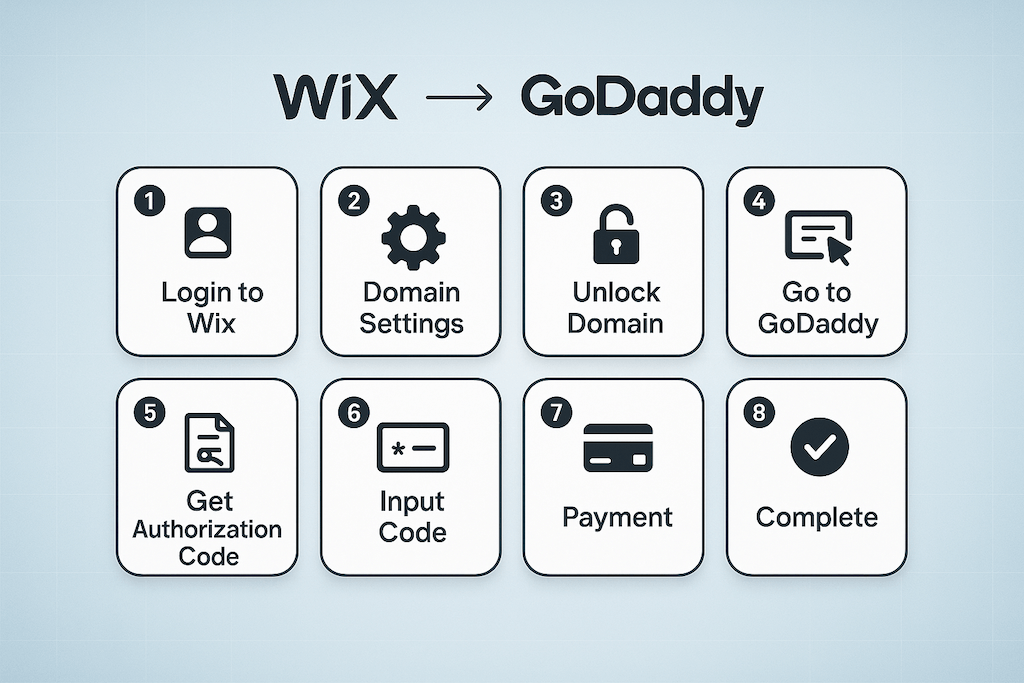
8 步驟操作教學|Wix → GoDaddy
Step 1:登入Wix後台
前往Wix網站,登入帳戶並進入「Domains(網域)」管理頁面。
Step 2:選擇要轉移的網域
點選你欲轉出的網域,進入詳細設定頁。
Step 3:解除網域鎖定
將「Transfer Lock」選項關閉,允許該網域轉出。
Step 4:取得轉移授權碼(Authorization Code)
Wix系統將自動寄出一組授權碼至你設定的聯絡Email。
Step 5:登入GoDaddy帳戶
開啟GoDaddy,登入你的帳戶,進入「Domain Transfer」頁面。
Step 6:輸入網域名稱與授權碼
輸入從Wix取得的轉移授權碼,點選「繼續」。
Step 7:完成付款與轉移申請
GoDaddy將引導你付款並提交轉移申請。
Step 8:等待轉移完成(約需5-7天)
系統將於數日內完成轉移流程,轉移成功後將寄送通知信給你。
轉移完成後還需要做什麼?
- 確認網域在GoDaddy帳戶中已顯示為有效
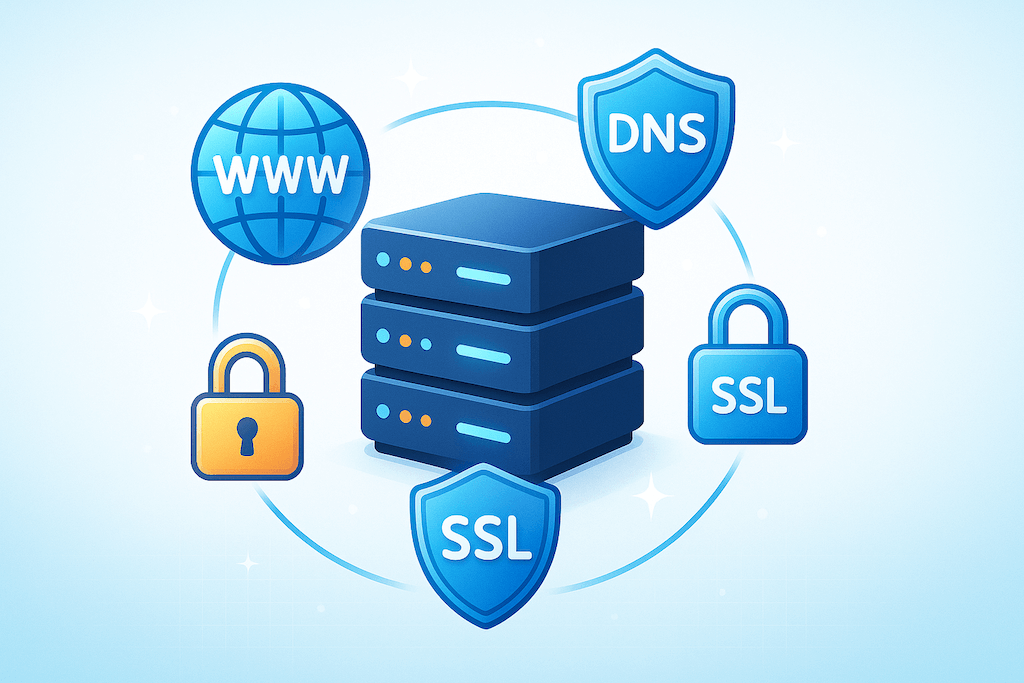
- 若網站同時也要搬遷,記得與我們確認SSL設定與DNS解析
- 可至Wix關閉網域自動續約,避免多餘扣款
完成後的提醒:
若你希望網站改由我們全權設計與代管,建議將網域與主機集中於同一平台,未來維護、技術支援會更即時、流暢。
如需我們協助代辦網域轉移,請提前提供你的Wix登入資訊與授權碼寄送信,我們會為你加速處理。
延伸閱讀——
一分鐘瞭解 Facebook Pixel 是什麼?同步教學代碼埋設方式
解析Google Tag Manager:GTM安裝步驟和串接GA4設定教學